视频去水印的软件哪个好用,无痕去水印的三种方法推荐
在日常视频创作、素材整理或内容二次加工时,我们常会遇到心仪的视频素材带有水印的问题。这些水印不仅影响视频的观感,还可能涉及版权纠纷,因此选择一款好用的去水印软件并掌握科学的去水印方法至关重要。本文将为大家盘点几款热门的视频去水印软件,并重点推荐基于爱剪辑的三种无痕去水印技巧,帮助大家高效解决水印难题。
1.热门视频去水印软件盘点
1.1爱剪辑
作为一款面向大众的视频编辑软件,爱剪辑凭借亲民的操作设计和全面的功能,成为众多新手的首选。其在去水印领域的表现尤为突出,核心优势十分鲜明。
①简单易用,10分钟内轻松学会:首先是简单易用,软件界面布局清晰,功能标识直观,即使是零基础的新手,只需花10分钟熟悉操作,就能轻松上手去水印操作。
②提供多种无痕去水印:其次,它提供了多种无痕去水印方案,可根据水印的位置、大小、类型灵活选择,最大程度保留视频原始质感。
③剪辑功能丰富:同时,软件搭载了丰富的剪辑功能,去水印后还能对视频进行调色、加字幕、配背景音乐等后续优化。
④对配置要求低:此外,爱剪辑对电脑配置要求较低,普通家用电脑也能流畅运行,且导出视频支持超高清画质,避免因编辑导致画面模糊失真。
下载方法:视频剪辑软件《爱剪辑》下载
1.2FCPX
FCPX是苹果生态下的专业视频编辑软件,在影视制作、专业内容创作领域拥有广泛受众。其核心优势在于处理高清、4K等大体积视频时的流畅性,多轨道编辑功能能精准应对复杂的去水印场景,配合内置的视频修复工具,对部分水印可实现高精度去除。但它也存在明显不足:一是兼容性受限,仅支持苹果系统,Windows用户无法使用;二是软件收费较高,且后续的插件拓展也需额外投入;三是操作门槛高,专业功能丰富但上手难度大,新手需要花费大量时间学习才能熟练运用。
1.3PR
PR作为行业标杆级的视频编辑软件,在去水印方面的专业性毋庸置疑。它支持精准的轨道编辑和帧级别的细节调整,结合蒙版、关键帧等功能,能应对各种复杂水印场景,尤其适合专业创作者处理高质量视频素材。同时,PR与Adobe旗下其他软件(如AE、PS)兼容性极佳,可实现多软件协同工作,进一步提升去水印及视频创作效率。不足之处在于:操作难度较高,对新手不友好,需要系统学习专业剪辑知识;软件对电脑配置要求较高,低配电脑容易出现卡顿、崩溃等问题。
1.4AVS Video Editor
AVS是一款功能全面的多平台视频编辑软件,支持Windows系统,在去水印功能上具备一定的实用性。其核心优势是支持多种视频格式导入导出,兼容性较强,同时提供了裁剪、覆盖、模糊等基础去水印工具,能满足普通用户的简单需求。但它的不足也较为明显:去水印的精准度有限,对于复杂背景下的水印处理效果不佳,容易留下痕迹;软件免费版存在水印和导出时长限制,付费版性价比不高;此外,界面设计较为老旧,操作流畅度不如主流软件。
1.5AE
AE以强大的特效制作和画面合成功能著称,在去水印领域主要用于处理难度较高的场景,例如动态水印、半透明水印等。通过其内置的跟踪功能、遮罩工具和画面修复插件,能实现高精度的水印去除,最大程度还原画面完整性。但AE的不足之处十分突出:操作门槛极高,需要具备专业的视频特效制作知识,普通用户难以掌握;对电脑配置要求极高,尤其是显卡和内存,低配设备根本无法流畅运行;软件为付费产品,且专注于特效制作,单纯用于去水印未免大材小用,性价比不高。
2.无痕去水印的三种实用方法
综合对比上述软件,爱剪辑凭借操作简便、效果出色、性价比高的优势,更适合大多数用户。以下为大家详细介绍基于爱剪辑的三种无痕去水印方法:
2.1裁剪去水印法
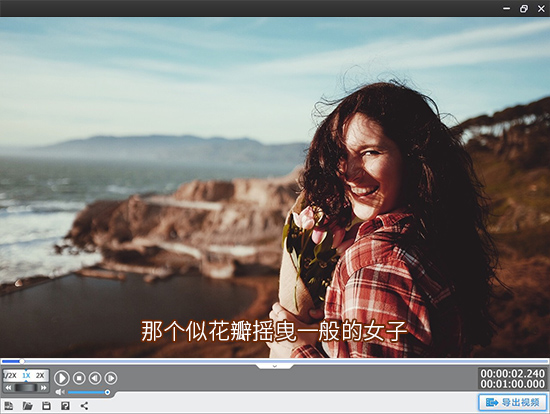
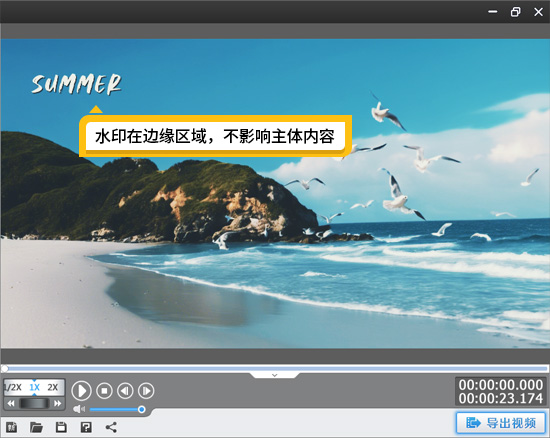
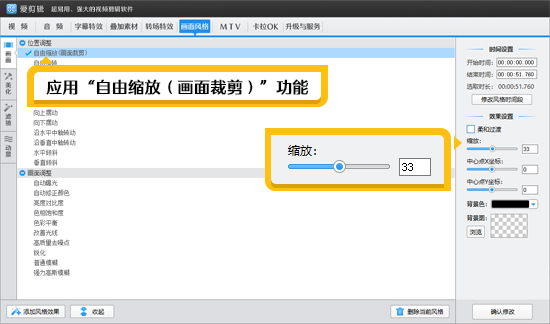
该方法适用于水印位于视频边缘(四角、顶部或底部)的场景。操作时,打开爱剪辑导入目标视频,在软件界面中点击左下角“画面裁剪/旋转”按钮,拖动裁剪框调整范围,精准避开带有水印的区域,确保保留视频的核心内容。裁剪完成后,可预览效果,若画面比例不协调,还能通过“裁剪比例”功能选择合适的比例进行适配,最终导出视频即可。这种方法操作最简单,且不会对视频画面造成额外修改,能最大程度保证画面清晰度。
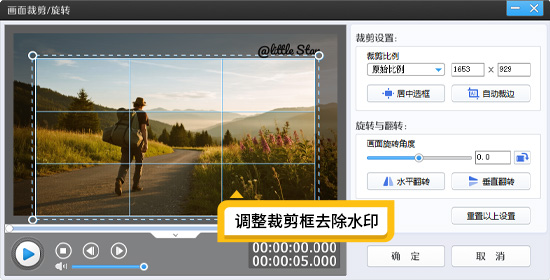
图1:AI画面裁剪功能

图2:裁剪比例
2.2模糊去水印法
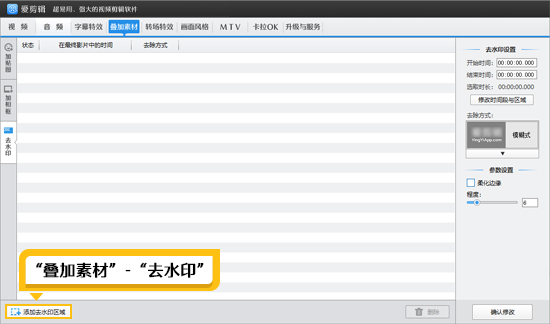
当水印位于视频中间且无法裁剪时,可采用模糊处理法。导入视频后,在爱剪辑的“叠加素材”功能中选择“去水印”功能,调整遮罩的大小和程度,将其精准覆盖在水印位置。同时若水印为动态效果,可以用超级剪刀功能,将视频分割成一段一段,再用去水印功能,将移动的水印去除掉。这种方法能有效抹除水印存在感,且对画面整体观感影响较小,适合处理半透明水印或背景复杂的水印场景。
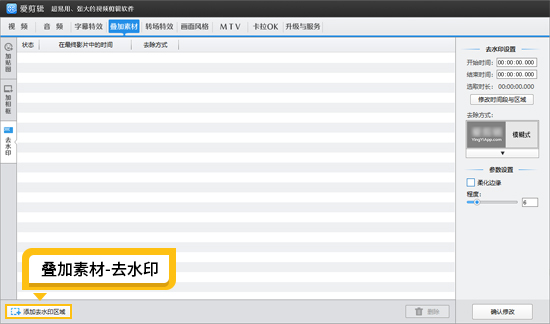
图3:叠加素材-去水印

图4:去水印效果
2.3覆盖去水印法
该方法通过添加元素覆盖水印,适用于水印面积较小的情况。导入视频后,可选择两种覆盖方式:一是LOGO,在“叠加素材”-“加贴图”,调整大小、位置和样式,将其覆盖在水印上,同时确保添加的内容与视频主题相契合;二是添加相框,在爱剪辑的相框库中选择合适的主题相框,覆盖水印的同时还能为视频增加趣味性。这种方法不仅能去除水印,还能对视频进行二次美化,实用性较强。
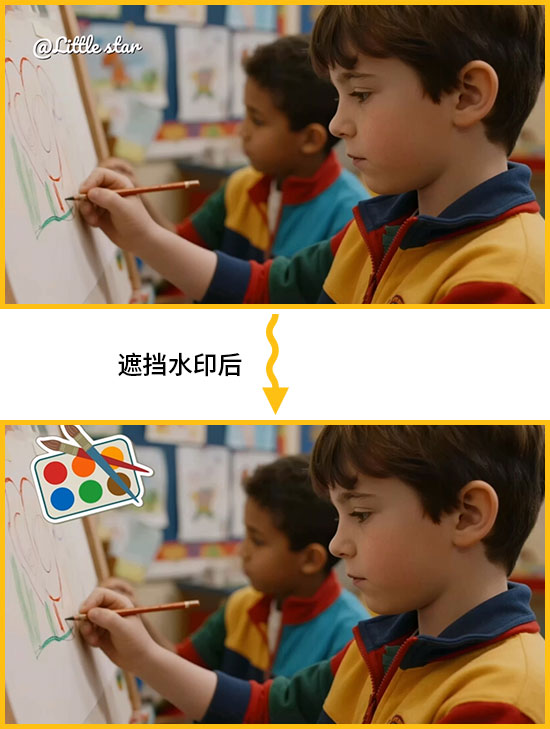
图5:加贴图遮挡水印
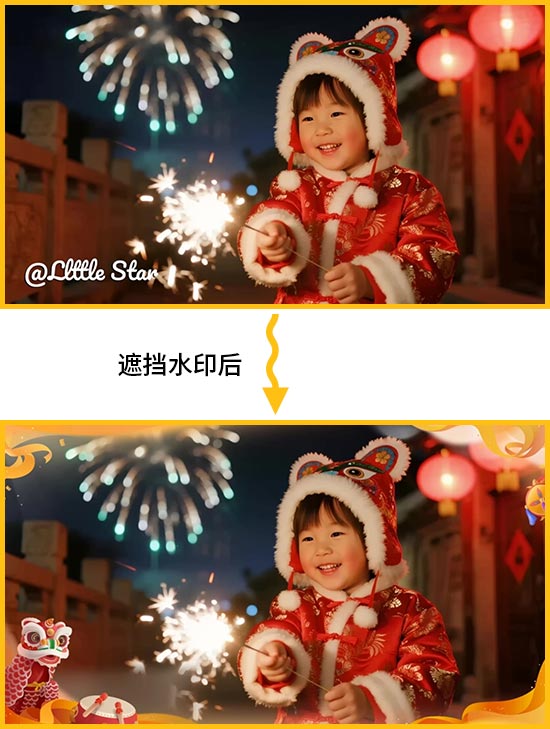
图6:加相框遮挡
3.总结
以上就是热门视频去水印软件的盘点及三种无痕去水印方法的详细介绍。爱剪辑以简单易用、效果稳定的特点,更适合普通用户日常使用。通过裁剪、模糊、覆盖这三种方法,基本能应对大多数视频水印场景。大家可根据自己的实际需求选择合适的软件和方法,在处理视频素材时,也需注意尊重版权,仅对合法拥有使用权的素材进行编辑,避免产生侵权纠纷。赶紧动手尝试这些方法,让你的视频素材告别水印困扰吧!